
Si vous avez des difficultés pour ajouter les 2 agendas sur votre calendrier Google de votre téléphone Android ou Apple, voici la démarche à suivre :
1) Dans un Navigateur Web sur une ordinateur, allez sur : Agenda Nantes et environs
2) Cliquez sur “Ajouter à Google Agenda” en bas à gauche du calendrier
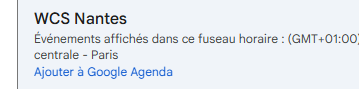
3) Ceci ouvre un autre onglet qui vous demande de vous connectez à votre compte Google : connectez-vous avec le compte utilisé sur votre téléphone mobile
4) Cocher les 2 calendriers et cliquez sur “Add all”
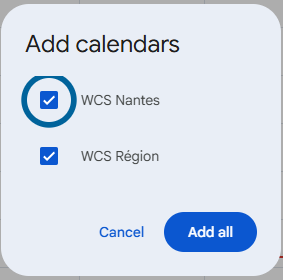
5) Sur votre téléphone mobile, ouvrez votre calendrier, allez dans les paramètres “icône 3 traits horizontaux” et cochez les 2 calendriers “WCS Nantes” et “WCS Région”
NB : Si les 2 calendriers n’apparaissent pas, allez dans le sous-menu paramètres “roue crantée” et sous le compte Google, cliquez sur “Plus d’agendas”, puis cliquez sur chaque agenda et activez la synchronisation.